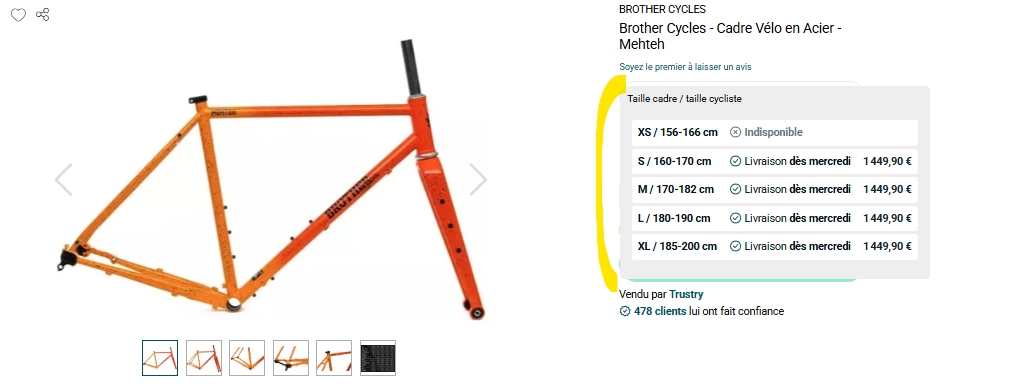
A quoi ça sert? L'ajout d'un variant sert à faire apparaitre le menu déroulant sur le site en ligne, et donc à donner plus de visibilité au client sur la taille/les tailles disponibles pour le même article.
Par exemple ci-dessous:
Comment l'ajouter?
- SI vous faites de la création de fiche, vous pourrez décider d'en activer un au moment de la création de fiche (comme sur la vidéo explicative en bas)
- SI vous êtes via un agrégateur de flux, vous pourrez l'ajouter via celui-ci sur vos fiche produit également (mieux de le faire dès le début!)
⚠️ Attention, une fois le variant créé il est très compliqué en cas d'erreur de resynchroniser l'ensemble et d'avoir une DATA valide, d'où l'importance de bien prendre connaissance de cette fiche au préalable!
Comment le créer?
- Le variant est OBLIGATOIRE pour les catégories suivantes:
Cela permet, même si à date vous n'avez qu'une taille de disponible, de pouvoir anticiper la création de tailles supplémentaires futures.
ATTENTION, pour chaque catégorie de produits vous aurez un attribut obligatoire à remplir (souvent la taille par exemple pour le textile) qui permet justement de créer l'élément différenciant pour le variant de votre produit!
Exemple:
- Textile: attribut obligatoire Taille
- Cadre de vélo: attribut obligatoire Taille cadre
- Roues VTT: attribut obligatoire Corps Roues Libre
- Cassettes: attribut obligatoire Denture Cassette
- Pour créer votre menu déroulant, vous devez inscrire le MEME CODE (cela peut-être l'EAN de la plus petite taille par exemple) sur TOUTES les cases variants des fiches du même produit à regrouper par taille.
Exemple concret:
Produit: Maillot Femme été manches courtes BLEU
- Fiche produit taille XS --> code variant 1234567890123
- Fiche produit taille S --> code variant 1234567890123
- Fiche produit taille M --> code variant 1234567890123
- Fiche produit taille L --> code variant 1234567890123
--> Votre Maillot intégrera bien un variant (menu déroulant) qui affichera ces 4 tailles différentes en ligne ?
Avant d'ouvrir un ticket au support, assurez-vous de regarder l'affichage de votre variant sur Mirakl! (Vous n'avez pas toujours une vue complète via l'aggrégateur)
Les vidéos ci-dessous vous permettront de mieux comprendre l'utilité, le fonctionnement et la mise en application du Variant Group Code pour les produits le nécessitant. Attention, toutes les catégories ne nécessitent pas de VGC !
Retrouvez joint ci-dessous les catégories concernées par cette opération.
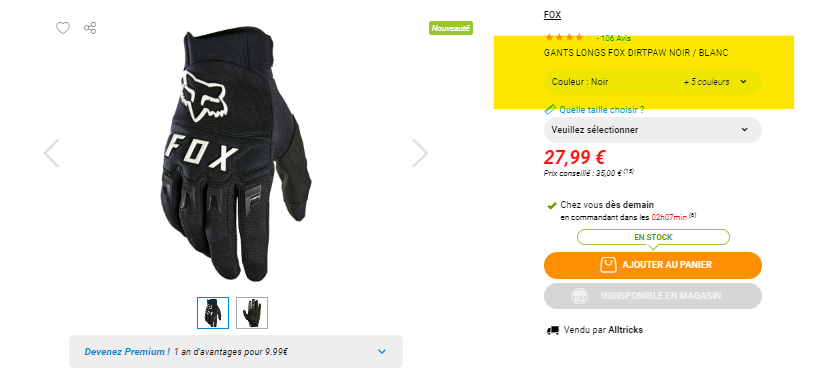
Comment regrouper votre produit par couleur?
https://www.alltricks.fr/F-41489-gants/P-3126511-gants_longs_fox_flexair_corail
C'est très simple !
Remplissez les attributs suivants et le site s'occupera du reste :
- Le modèle
- La couleur principale
- Le genre
Exemple :
| Produits | Taille | Modèle | Couleur | Genre |
| Gants Longs Dirtpaw Noir | S | Gants Longs Dirtpaw | Noir | Homme |
| Gants Longs Dirtpaw Noir | M | Gants Longs Dirtpaw | Noir | Homme |
| Gants Longs Dirtpaw Rouge | S | Gants Longs Dirtpaw | Rouge | Homme |
...................................
Explication globale pour tout comprendre :
Ajout manuel :
Erreurs Fréquentes:
- Le regroupement par un variant de plusieurs produits différents (par exemple des tee shirts de couleurs différentes) MAIS avec une taille similaire (ou l'attribut référence du variant).
Donc in fine votre menu déroulant affichera 3x/4x la même valeur!
Solution: Bien prendre en compte la valeur référente du variant pour chaque catégorie et s'assurer de regrouper un produit identique!
- Plusieurs produits sont affiliés au même VGC ce qui fait que tout est mélangé.
Solution: reprendre méthodiquement et bien re affilier chaque produit à son code
Cet article a-t-il été utile ?
C'est super !
Merci pour votre commentaire
Désolé ! Nous n'avons pas pu vous être utile
Merci pour votre commentaire
Commentaires envoyés
Nous apprécions vos efforts et nous allons corriger l'article