Vos zones, vos modes de livraison et vos frais de port se paramètrent dans Paramètres > Expédition > Frais de port de votre back-office Mirakl. Cet article détaille comment activer les modes de livraison manquants, remplir votre grille tarifaire par classe logistique et offrir les frais de port à partir d'un montant d'achat.
Avant de commencer
- Un accès à votre back-office Mirakl avec les droits sur les paramètres d'expédition
- Les tarifs et les seuils de gratuité que vous souhaitez appliquer par pays
Activer les modes de livraison dans Mirakl
Rendez-vous dans Paramètres > Expédition > Frais de port, puis cliquez sur le pays concerné.
Cliquez sur Plus d'actions en haut à droite, puis sur Modifier les modes et sur Uniquement les modes sélectionnés : vous pouvez alors sélectionner les modes de livraison manquants et les activer.

Cliquez ensuite sur Edit.

Sélectionnez les méthodes de livraison manquantes.
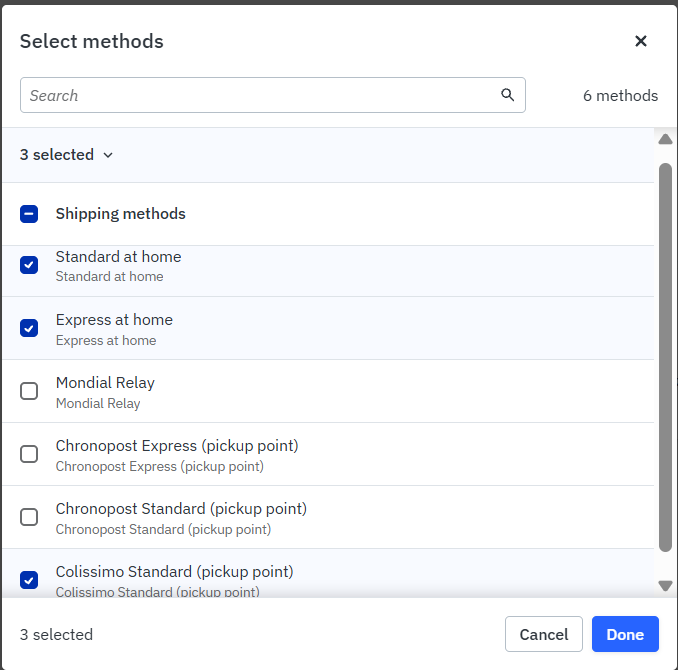
Ajouter un réseau de points relais sur une zone Mirakl
La livraison en point relais (réseau pick up, par exemple Mondial Relay) est un mode de livraison comme un autre : vous l'activez zone par zone depuis Settings > Shipping > Shipping charges. Les modes activés sur une zone parente sont hérités par les classes logistiques et les modes situés en dessous.
- Dans le bloc Zones, sélectionnez la zone de livraison à modifier (par exemple France > France métropolitaine - Hors Corse). Le bloc Détails, à droite, se met à jour sur cette zone.
- Dans le bloc Détails, cliquez sur Plus d'actions, en haut à droite.
- Dans le menu déroulant, cliquez sur Modifier les modes.
- Sur la page Modifier la zone, dans l'encadré Modes, cliquez sur Modifier. Si l'option Uniquement les modes sélectionnés est active, seuls les modes cochés seront proposés sur cette zone.
- Dans la fenêtre Sélectionner les modes, cochez le réseau pick up souhaité, en plus des modes déjà cochés, puis validez avec Terminé.
- Revenez sur l'onglet Frais de port et cliquez sur Appliquer pour enregistrer la configuration de la zone.
⚠️ Attention
Il s'agit d'un ajout, pas d'un remplacement : ne décochez pas les modes déjà en place, comme le mode standard à domicile. Un mode décoché n'est plus proposé aux clients sur cette zone.
Après l'ajout du mode, renseignez des frais de port pour ce mode sur la zone concernée. Un mode activé sans frais configurés peut faire passer vos offres au statut Inactive, avec le motif Incomplete configuration.
? Bon à savoir
La configuration est propre à chaque zone : pour proposer les points relais en France, en Belgique et en Espagne, répétez l'opération sur chacune de ces zones. Si le réseau pick up attendu n'apparaît pas dans la fenêtre Sélectionner les modes, c'est qu'il n'est pas activé au niveau opérateur : ouvrez un ticket, l'activation se fait de notre côté.
Offrir les frais de port à partir d'un montant d'achat
Cliquez sur chaque option de livraison possible : vous pouvez y paramétrer les frais de port offerts selon un minimum d'achat.

Choisir la zone et remplir les classes logistiques Mirakl
- Sélectionnez votre zone de livraison géographique via le menu déroulant (France métropolitaine, etc.).
- Configurez les frais pour les catégories logistiques Petit et Grand selon la typologie de vos produits.
- Renseignez les classes Personnel (1 à 5) si vous avez des articles hors gabarit ou nécessitant une tarification spécifique.
- Définissez vos modes de livraison, c'est-à-dire vos transporteurs (Standard, Express, Mondial Relay).
- Indiquez vos frais de port par tranche, ou cochez la case Montant gratuit si vous offrez la livraison.
- Enregistrez pour chaque zone d'expédition configurée.
? Bon à savoir
La classe logistique « Moyen » n'est pas utilisée chez Alltricks : ne la configurez pas.
⚠️ Attention
Désactivez impérativement les modes de livraison et classes logistiques que vous n'utilisez pas, et ajoutez les frais de port au niveau de la classe logistique afin d'éviter toute erreur de tarification lors du passage en caisse.
En résumé
- Activez les modes de livraison pays par pays depuis Plus d'actions > Modifier les modes.
- Paramétrez la gratuité des frais de port sur chaque option de livraison.
- Remplissez les classes logistiques Petit et Grand uniquement.
- Renseignez un prix initial et un prix supplémentaire par classe logistique.
Pour aller plus loin
- Comment paramétrer mes délais de livraison ?
- Quelles sont les règles de prix et de délais de livraison en France et à l'international ?
- [Récap] Comment se déroule le cycle de vie d'une commande ?
Besoin d'aide ?
Ouvrez un ticket depuis le formulaire de support Marketplace. Une demande = un ticket.
Cet article a-t-il été utile ?
C'est super !
Merci pour votre commentaire
Désolé ! Nous n'avons pas pu vous être utile
Merci pour votre commentaire
Commentaires envoyés
Nous apprécions vos efforts et nous allons corriger l'article