Le Variant Group Code (VGC), aussi appelé attribut de regroupement, rassemble sous une même fiche les produits identiques déclinés en plusieurs tailles. Cet article explique à quoi il sert, sur quelles catégories il est obligatoire et comment le renseigner sans casser vos données.
À quoi sert le Variant Group Code ?
L'ajout d'un variant fait apparaître le menu déroulant des tailles sur la fiche en ligne. Le client voit ainsi directement la ou les tailles disponibles pour un même article.
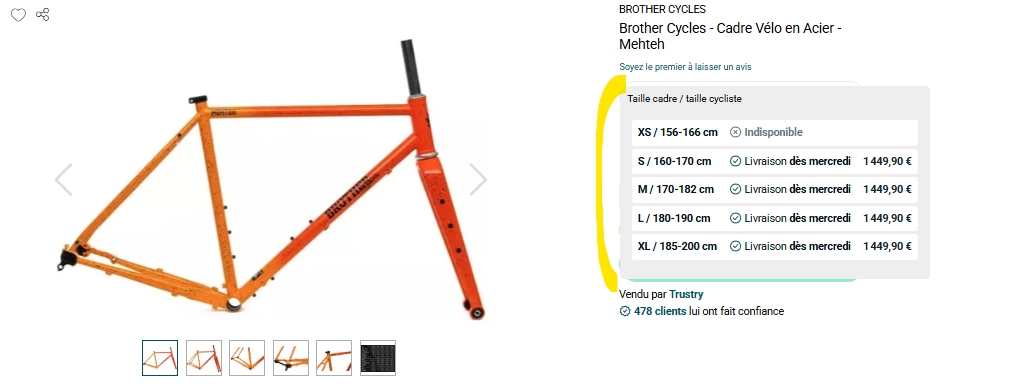
La vidéo ci-dessous détaille l'utilité et le fonctionnement du Variant Group Code.
⚠️ Attention
Une fois le variant créé, il est très compliqué, en cas d'erreur, de resynchroniser l'ensemble et d'obtenir une donnée valide. Lisez cet article en entier avant de créer vos premiers variants.
Quels produits sont concernés par le VGC ?
Toutes les catégories ne nécessitent pas de VGC. Le variant est en revanche obligatoire pour certaines catégories : la liste des catégories concernées est disponible en pièce jointe de cet article. Renseigner le variant dès maintenant vous permet d'anticiper l'ajout de tailles supplémentaires, même si vous n'avez aujourd'hui qu'une seule taille disponible.
Chaque catégorie de produits impose un attribut obligatoire à remplir. C'est cet attribut qui crée l'élément différenciant entre les fiches d'un même variant :
- Textile : attribut obligatoire Taille
- Cadre de vélo : attribut obligatoire Taille cadre
- Roues VTT : attribut obligatoire Corps Roues Libre
- Cassettes : attribut obligatoire Denture Cassette
Comment créer mon code variant ?
Pour créer le menu déroulant, inscrivez le même code dans la case variant de toutes les fiches du même produit à regrouper par taille. Ce code peut être, par exemple, l'EAN de la plus petite taille.
Exemple pour le produit « Maillot Femme été manches courtes BLEU » :
- Fiche produit taille XS > code variant 1234567890123
- Fiche produit taille S > code variant 1234567890123
- Fiche produit taille M > code variant 1234567890123
- Fiche produit taille L > code variant 1234567890123
Le maillot intègre alors un variant, dont le menu déroulant affiche ces 4 tailles différentes en ligne.
Comment ajouter le VGC selon ma méthode d'intégration ?
- Si vous créez vos fiches produits dans Mirakl, activez le variant au moment de la création de la fiche.
- Si vous passez par un agrégateur de flux, ajoutez le variant sur vos fiches produits depuis cet agrégateur. Faites-le dès le début.
La vidéo ci-dessous montre l'ajout manuel d'un variant.
Avant d'ouvrir un ticket au support, vérifiez l'affichage de votre variant dans Mirakl. Un agrégateur ne donne pas toujours une vue complète.
Comment regrouper mes produits par couleur ?
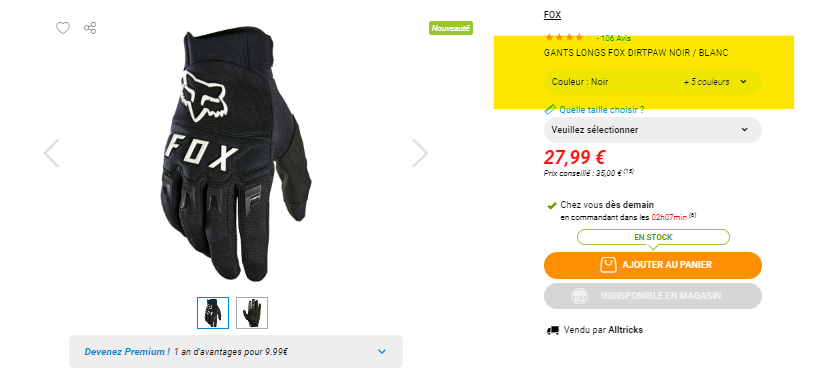
Le regroupement par couleur ne passe pas par le VGC. Remplissez les attributs suivants et le site s'occupe du reste : le Modèle, la Couleur principale et le Genre. Un exemple de rendu est visible sur la fiche des gants longs Fox Flexair.
| Produits | Taille | Modèle | Couleur | Genre |
|---|---|---|---|---|
| Gants Longs Dirtpaw Noir | S | Gants Longs Dirtpaw | Noir | Homme |
| Gants Longs Dirtpaw Noir | M | Gants Longs Dirtpaw | Noir | Homme |
| Gants Longs Dirtpaw Rouge | S | Gants Longs Dirtpaw | Rouge | Homme |
Quelles sont les erreurs fréquentes ?
- Regrouper sous un même variant plusieurs produits différents (par exemple des tee-shirts de couleurs différentes) mais de taille similaire. Le menu déroulant affiche alors trois ou quatre fois la même valeur. Vérifiez la valeur référente du variant pour chaque catégorie et regroupez uniquement un produit identique.
- Affilier plusieurs produits au même VGC, ce qui mélange tout. Reprenez méthodiquement chaque produit et réaffiliez-le à son code.
J'ai ajouté le VGC mais mes fiches sont toujours en "Modifications requises"
Si vous avez bien renseigné le Variant Group Code sur toutes vos fiches et que le statut reste "Modifications requises", le problème vient généralement d'un décalage de synchronisation entre votre fiche boutique et la fiche master Alltricks.
Cela se produit dans le cas suivant : le VGC a été ajouté après la création initiale de la fiche produit. Dans ce cas, la fiche master ne détecte pas automatiquement la mise à jour du variant.
Ce que vous devez faire: Vous n'avez aucune action supplémentaire à effectuer de votre côté. Contactez le support Alltricks en indiquant :
- Le ou les SKU concernés
- Le VGC que vous avez renseigné. L'équipe support procédera à une resynchronisation manuelle de la fiche master pour que votre variant soit pris en compte. ⚠️ Cette étape est obligatoire et ne peut pas être effectuée en autonomie par la boutique.
En résumé
- Le VGC regroupe les fiches d'un produit identique déclinées par taille, jamais par couleur.
- Reportez le même code variant sur toutes les fiches du groupe.
- Remplissez l'attribut différenciant obligatoire de la catégorie (Taille, Taille cadre, Corps Roues Libre, Denture Cassette).
- Contrôlez le rendu du variant dans Mirakl avant d'ouvrir un ticket.
- Vérifiez vos codes avant de publier : une erreur de variant est très difficile à corriger.
Pour aller plus loin
Besoin d'aide ?
Ouvrez un ticket depuis le formulaire de support Marketplace. Une demande = un ticket.
Cet article a-t-il été utile ?
C'est super !
Merci pour votre commentaire
Désolé ! Nous n'avons pas pu vous être utile
Merci pour votre commentaire
Commentaires envoyés
Nous apprécions vos efforts et nous allons corriger l'article